
Hermes 怎麼使用免費模型?用 NVIDIA Build 的 GLM-5.2 建立自訂端點
用 NVIDIA Build 的 Free Endpoint 取得 glm-5.2,設定 baseURL、model 與 API Key,再接回 Hermes 自訂端點。包含 Test、Save、模型選擇與 API Key 錯誤排除。
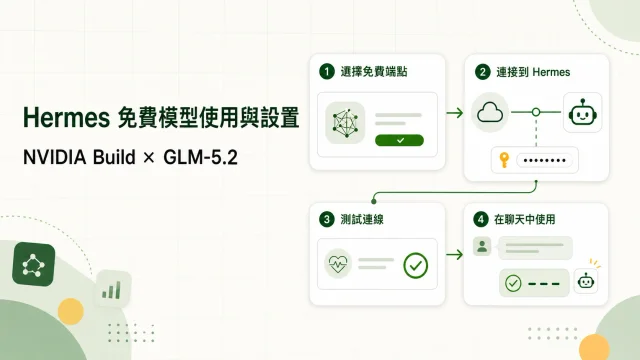
Hermes 怎麼使用免費模型?用 NVIDIA Build 的 GLM-5.2 建立自訂端點
很多人第一次使用 Hermes,會先遇到一個問題:
模型要去哪裡來?
如果只是想先體驗 Hermes 的 Provider、自訂端點與模型切換,不一定要先付費買一套完整方案。可以先從 NVIDIA Build 的 Free Endpoint 開始,挑一個模型,拿到 API 連線資訊,再接回 Hermes。
這篇用 NVIDIA Build 上的 glm-5.2 做示範。
先講清楚:免費端點適合測試流程,不代表適合當成長期主力。速度、額度、穩定性與資料使用條款,都要另外看。
先準備好三樣東西
這次需要:
- NVIDIA Build 帳號
- 一組 NVIDIA API Key
- Hermes UI App
文章中的 API Key 只用環境變數示意,不會把真實 Key 放進文章或程式碼。
第一步:建立 NVIDIA API Key
登入 NVIDIA Build 後,從帳號選單進入 API Keys。
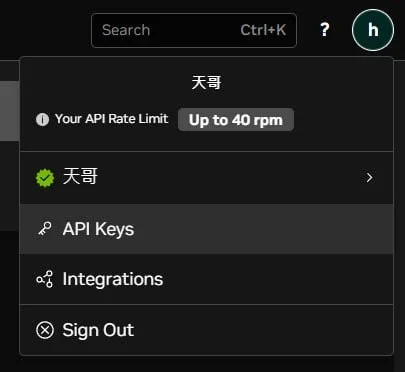
在建立 API Key 的畫面,先填入 Key Name。這次示範使用:
hermes
Expiration 選擇:
Never Expire

這個設定方便測試,因為不用很快重新申請 Key。但它也是一組長期有效的憑證,不能隨便貼到聊天、截圖、GitHub 或公開文章裡。之後如果 Key 外洩,應該立刻撤銷並重新建立。
建立完成後,API Key 通常只會顯示一次。確認名稱與期限後,按 Copy API Key,再立即放進安全的環境變數或密鑰管理工具。

這裡不要把 Key 複製到文章筆記。文章只需要記錄操作方式。
第二步:在 Models 篩選免費端點
回到 NVIDIA Build 的 Models 頁面,打開 Filters,啟用 Free Endpoint。
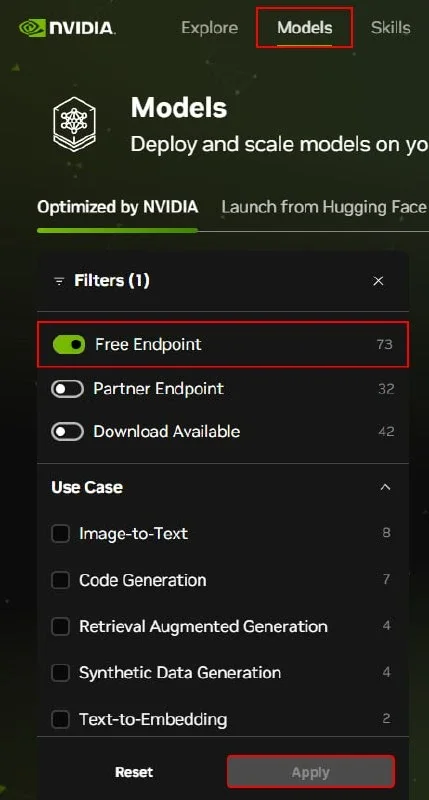
截圖當時頁面顯示 73 個結果。這個數字會變,因為平台上的模型、端點與方案都會更新。文章只能把它當成截圖當下的狀態,不能寫成固定承諾。
篩選後,再依照自己的用途挑模型。這次用 glm-5.2 當示例。
第三步:用 glm-5.2 取得串接資訊
模型卡片顯示:
- Provider:Z.ai
- Model:
glm-5.2 Free EndpointDownloadable- 用途包含 agentic workflows、coding、long-horizon reasoning

進入模型頁後,先找程式碼範例或 API 使用資訊。這次需要兩個欄位:
baseURL: https://integrate.api.nvidia.com/v1
model: z-ai/glm-5.2
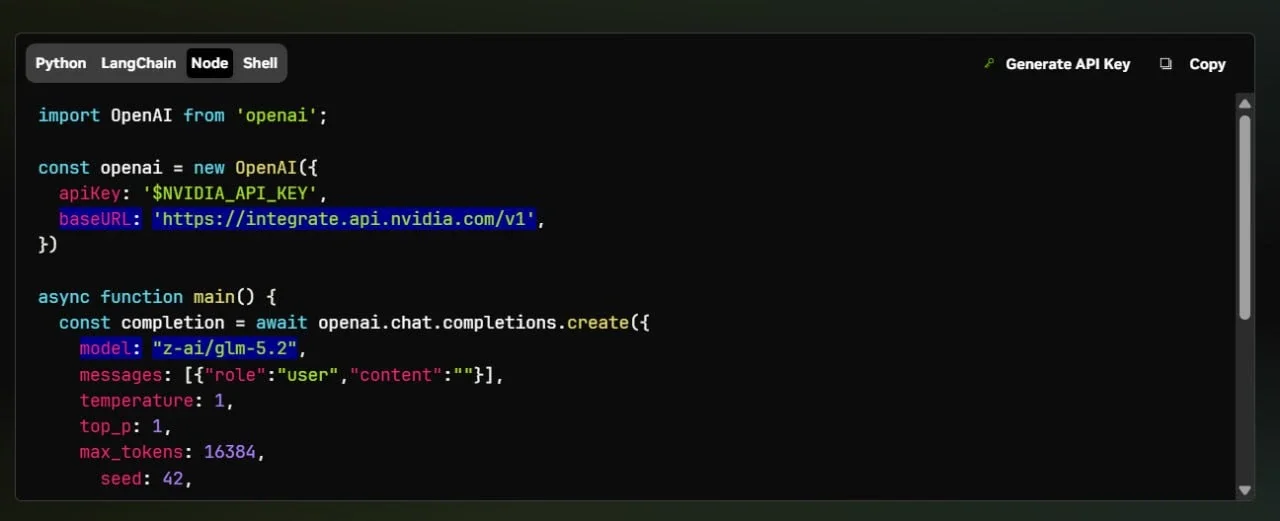
注意 baseURL 只填到 /v1,不要把 /chat/completions 一起貼進去。Hermes 會自己處理後面的 API 路徑。
model 也不要自己改寫。模型名稱要使用 Provider 實際支援的精確 ID,也就是:
z-ai/glm-5.2
第四步:回到 Hermes 新增自訂端點
開啟 Hermes UI App,進入:
設定 → 提供方 → 自訂端點
按下 Add Endpoint。
如果你的 Hermes 版本裡找不到「自訂端點」,先確認目前是否為最新版本。不要看到選項不同,就直接猜欄位或亂改設定。
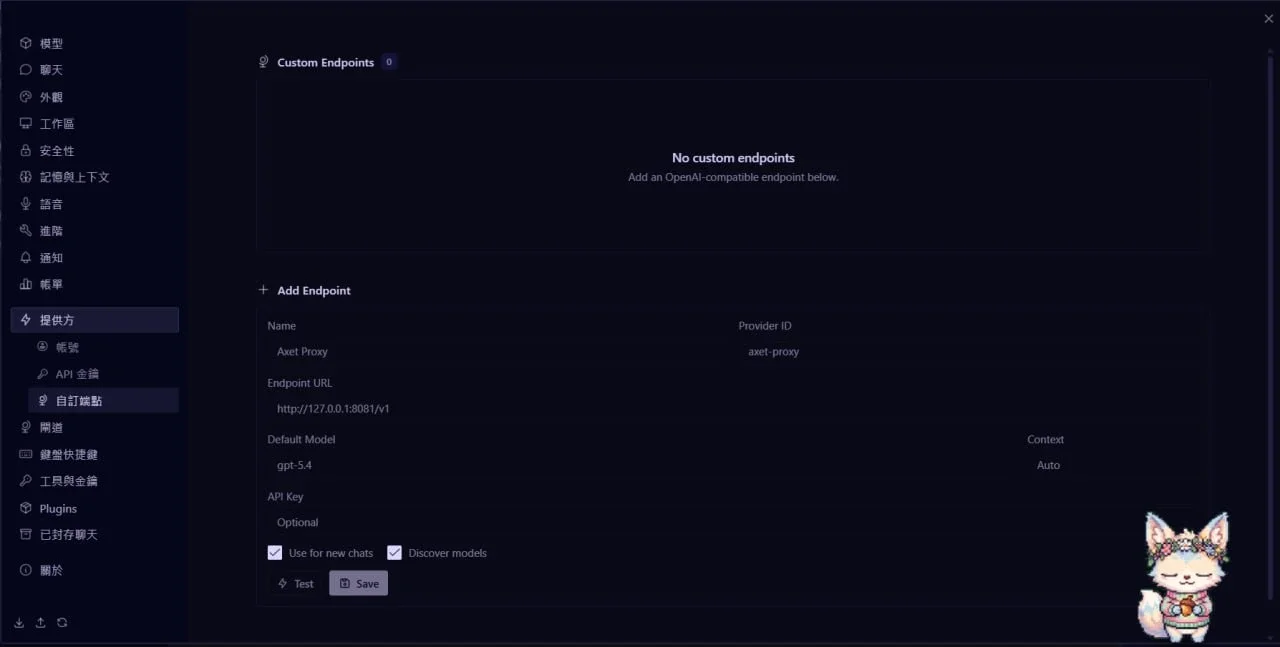
這些欄位要怎麼填
| 欄位 | 要填什麼 |
|---|---|
| Name | 給人看的名稱,可以有空格,例如 Axet Proxy。這次示範使用 nvidia。 |
| Provider ID | Hermes 內部識別名稱,建議使用小寫英文、數字、- 或 _。這次使用 axet-proxy。 |
| Endpoint URL | OpenAI-compatible API 的根網址,要到 /v1,不要加 /chat/completions。 |
| Default Model | Provider 實際支援的精確 model ID:z-ai/glm-5.2。 |
| Context | 選 Auto 即可。 |
| API Key | 填入剛才建立的 Key,但不要把它寫進文章、程式碼或公開截圖。 |
| Use for new chats | 想讓新對話預設使用這個 Provider,才勾選。 |
| Discover models | Endpoint 支援 /models 時才勾選,讓 Hermes 自動列出模型。 |
完整填寫範例:
Name: nvidia
Provider ID: axet-proxy
Endpoint URL: https://integrate.api.nvidia.com/v1
Default Model: z-ai/glm-5.2
Context: Auto
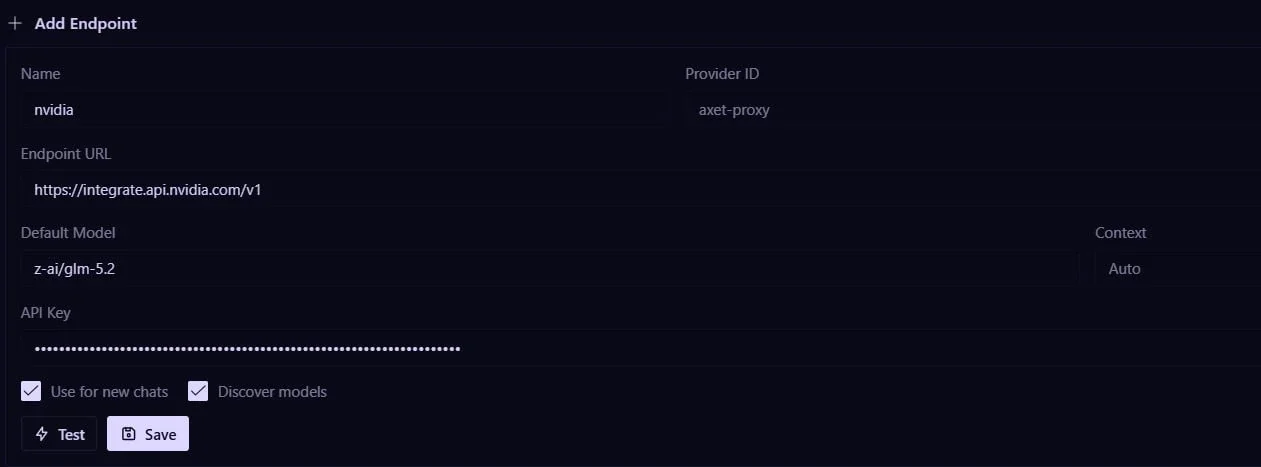
這裡有一個容易搞混的地方。
Name 是給人看的名稱。Provider ID 是 Hermes 內部識別名稱。兩個欄位可以不同,不需要全部填同一個字。
第五步:先 Test,再 Save
欄位填完後,不要直接按 Save。先按 Test。
填完自訂端點
→ Test
→ 測試通過
→ Save
測試失敗時,先檢查這幾個地方:
- Endpoint URL 是否填到
/v1 - 是否誤加了
/chat/completions - Default Model 是否為精確的
z-ai/glm-5.2 - API Key 是否有效
- Provider ID 是否使用合法格式
- Discover models 是否真的適用於這個端點
測試通過後,再按 Save。
第六步:回到對話窗確認模型
儲存後,回到 Hermes 對話窗。先看模型是否已經自動切換。
如果已經切換,就直接輸入一段簡單訊息測試。如果沒有自動出現,就打開模型選單,用搜尋找到剛才設定的模型,再手動選擇。
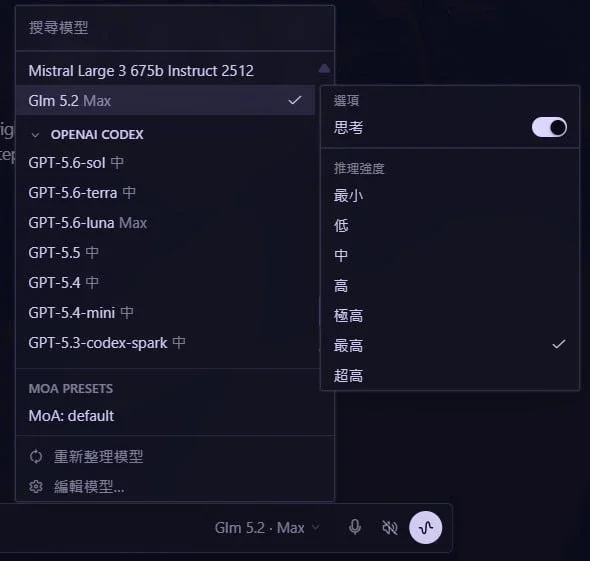
畫面上的顯示名稱可能和 API 的精確 model ID 不完全一樣。這次畫面顯示的是 Glm 5.2 Max,但 API 設定使用的是:
z-ai/glm-5.2
不要只看介面名稱就猜 API model ID。連線設定仍然要以 Provider 實際提供的精確 ID 為準。
如果出現 API Key 錯誤
如果自訂端點測試失敗,或對話出現 API Key 錯誤,可能是 Hermes 目前版本沒有正確讀到環境變數。
Windows 預設的 Hermes 資料夾是:
C:\Users\user\AppData\Local\hermes
在裡面檢查 .env。
如果需要補入 NVIDIA API Key,可以新增:
NVIDIA_API_KEY=<YOUR_NVIDIA_API_KEY>
這裡的 <YOUR_NVIDIA_API_KEY> 只是文章示意。實際 Key 要填在你自己的環境裡,不要貼到文章、聊天室、GitHub 或截圖。

儲存 .env 後,重新啟動 Hermes UI App,再開一個新對話測試。
可以先輸入一句很簡單的訊息,例如「你好」。重點不是測試回答有多厲害,而是確認:
- Hermes 能讀到 API Key
- Provider 連線正常
- Model ID 可用
- 對話真的能收到回覆
其他免費端點也可以試
完成 NVIDIA Build 的設定後,也可以延伸嘗試其他免費端點,例如:
agnes-aigroqopenrouter
但免費不是沒有代價。
有些端點速度比較慢。有些有使用次數或額度限制。有些服務的條款,可能允許保存資料、改善服務,甚至用於模型訓練。
這些規則每家不一樣。實際接入前,還是要看平台當期的 API 文件、方案說明與資料使用條款。
我的建議很簡單:
免費端點拿來體驗、測試流程、熟悉設定。不要一開始就把它當成主要溝通模型。
先把工作流程跑通,再決定要不要換成速度更快、額度更穩定、資料規則更清楚的方案。
結論
這次的流程不是在找一個「永遠免費」的模型,而是先把 Hermes 的 Provider 連接方法搞懂:
建立 API Key
→ 找到 Free Endpoint
→ 確認 baseURL 與精確 model ID
→ 在 Hermes 新增自訂端點
→ Test
→ Save
→ 回到對話窗驗證
免費模型可以降低第一次嘗試的門檻,但真正要放進工作流程,還是要看穩定性、速度、額度、隱私與成本。
先讓它能工作。再決定要不要長期用。