
不用寫指令:用 Hermes Desktop 建立你的第一個專用 Bot
用 Hermes Desktop 的 Bots 面板建立第一個專用 Bot,從 Name、Description 與 Advanced 設定,到完成第一次低風險對話。
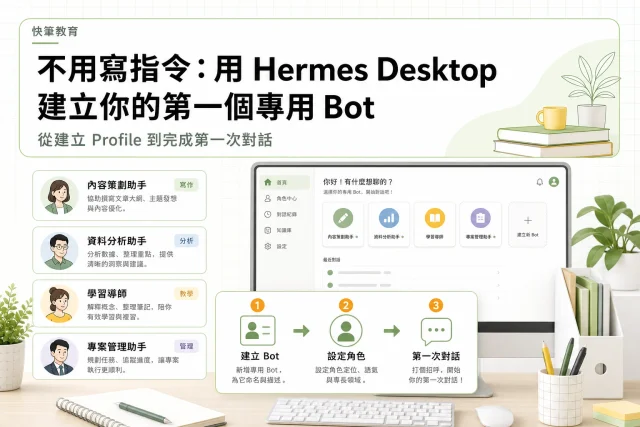
不用寫指令:用 Hermes Desktop 建立你的第一個專用 Bot
如果你每天都在處理不同類型的工作,可以把研究、程式、會議整理拆成不同的 AI 助手。
Hermes Desktop 的 Bots 面板,可以讓每個 Bot 使用自己的聊天入口、角色設定與排程任務。這樣不同工作不會全部擠在同一條對話裡。
這篇用 Windows 版 Hermes Desktop 建立一個名為 tutorial-bot 的「教學助理」,並完成第一次對話。
適合讀者:已完成 Hermes Desktop 安裝與模型設定,想用圖形介面建立專用 Bot 的使用者。
先搞懂:Hermes 裡的 Bot 是什麼
Hermes Desktop 裡的一個 Bot,本質上是一個 Hermes Profile。
Profile 會分開管理這個助手的角色與執行狀態,包括:
- 記憶
- 對話紀錄
- Skills
- Cronjobs
- 工具與能力設定
這樣做的重點不是增加 Bot 數量,而是讓不同工作有清楚邊界。
但要注意:Profile 不是安全沙箱。
在本機 terminal backend 下,Bot 仍可能擁有目前 Windows 使用者可存取的檔案權限。若要限制檔案或網路存取,還要另外設定 sandbox、工具權限或執行環境。
開始前先確認
開始前先確認:
- Hermes Desktop 已經可以正常對話。
- 主要 Profile 已設定可用的 Provider 與 Model。
- 你知道這個 Bot 要負責什麼。
建議先寫一句角色描述,不要等表單打開後才開始想名稱。
本文的示範資料:
| 欄位 | 示範值 | 用途 |
|---|---|---|
| Name | tutorial-bot |
Bot 的唯一識別碼 |
| Title | 教學助理 |
顯示在左側清單的名稱 |
| Description | 把複雜操作整理成清楚、可執行的繁體中文步驟。 | 說明 Bot 的工作範圍 |
步驟一:打開 Bots 面板
啟動 Hermes Desktop 後:
- 點左上方的 BOTS 分頁。
- 點左下角 New Agent。
- 等待 New Agent 視窗出現。
如果只看到一般 Sessions 清單,通常只是停在錯的分頁,不需要急著重裝軟體。
步驟二:填寫 Bot 的基本資料
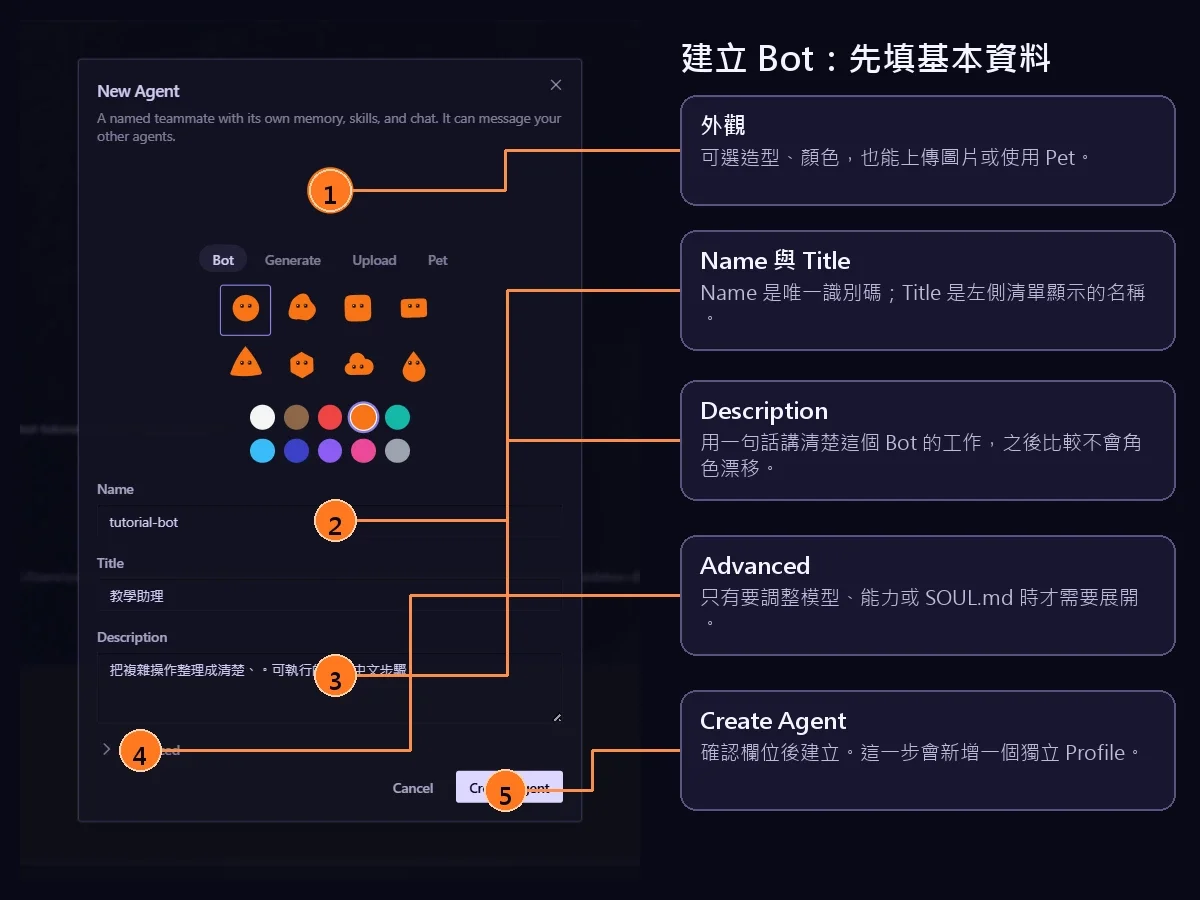
選擇外觀
你可以選擇內建造型與顏色,也可以使用圖片或 Pet。
外觀主要負責辨識,不會改變模型能力。
填寫 Name 與 Title
- Name 是系統識別碼。建議使用小寫英文字母、數字與連字號,例如
research-bot。 - Title 是人類看得懂的名稱,可以填中文,例如「研究助理」。
Name 必須唯一。如果同一個 Hermes 環境已經存在相同名稱,建立按鈕不會成功。
寫一段具體的 Description
Description 最好同時說明工作內容與輸出方式。
比較有用的寫法是:
把複雜操作整理成清楚、可執行的繁體中文步驟。
不要只寫「幫我處理事情」。角色越模糊,最後得到的 Bot 就越難分工。
步驟三:需要時再調整 Advanced
一般入門用途可以保留預設值。若你希望這個 Bot 使用不同模型、不同 Skills 或特定 MCP,再展開 Advanced。
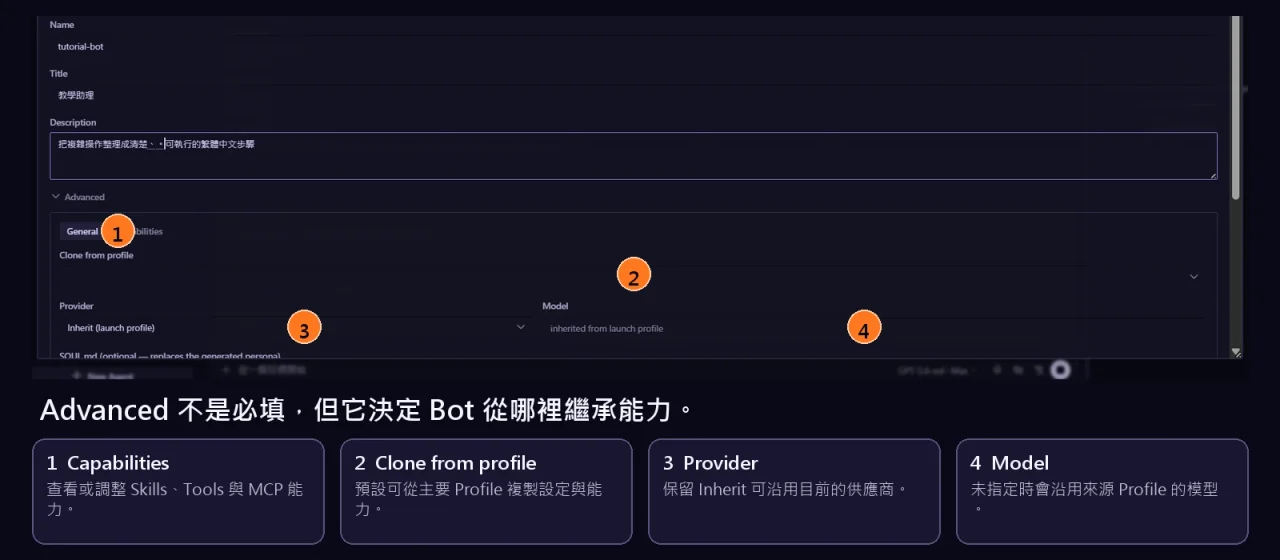
Advanced 裡常用的項目:
- Capabilities:查看或調整 Skills、Tools 與 MCP 能力。
- Clone from profile:選擇從哪一個 Profile 繼承設定與能力。
- Provider:指定模型供應商;保留
Inherit會沿用來源 Profile。 - Model:指定模型;留空時通常沿用來源 Profile 的模型。
第一次建立 Bot,最穩妥的方式是先保留來源 Profile 與模型。等 Bot 能正常對話後,再逐項調整。
步驟四:建立並確認 Bot
資料確認完畢後,按 Create Agent。
Hermes 會建立 Profile、把它加入左側 Bot 清單,並切換到這個 Bot 的聊天畫面。
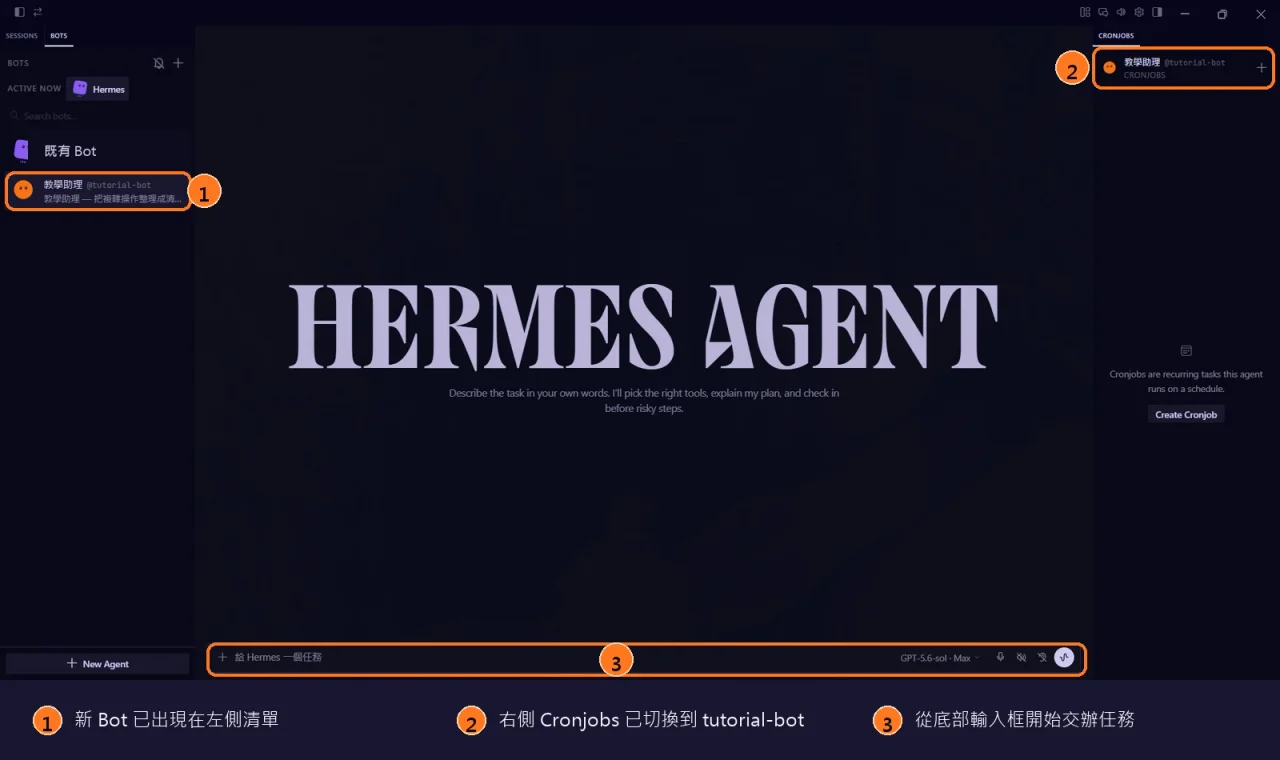
建立成功時,可以確認三個訊號:
- 左側清單出現新的 Bot,例如「教學助理
@tutorial-bot」。 - 右側 Cronjobs 標題切換成目前 Bot 的名稱。
- 底部輸入框可以直接交辦任務。
如果畫面短暫顯示正在喚醒 Profile,等幾秒再確認即可。不要連點 Create Agent,以免建立重複 Profile。
步驟五:交辦第一個任務
第一次測試先選一個範圍小、容易驗證的任務。
本文使用:
Summarize meeting notes in 3 steps. Do not use tools.
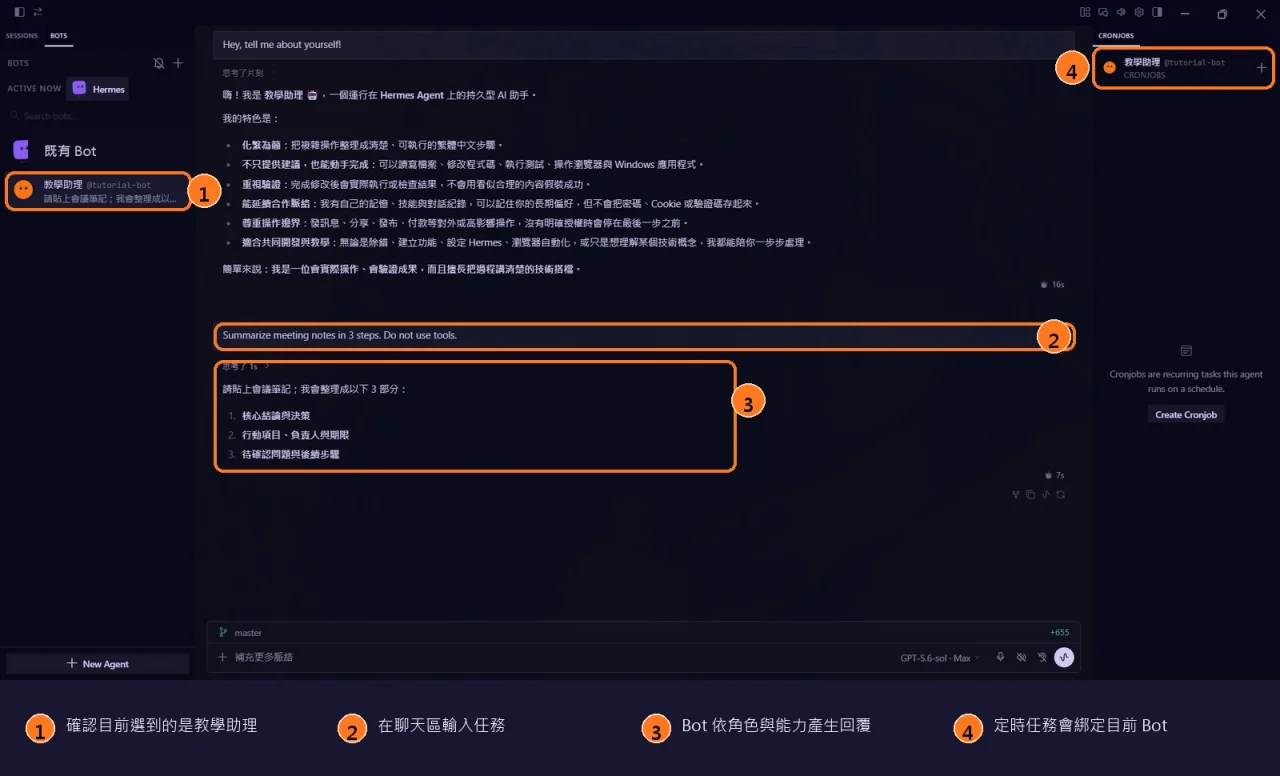
這張畫面可以核對四件事:
- 左側目前選取的是「教學助理」。
- 任務確實送進這個 Bot 的聊天。
- Bot 依照自己的角色與能力回覆。
- 右側 Cronjobs 仍綁定
tutorial-bot,沒有跑回主要 Profile。
第一次不要直接叫 Bot 刪檔、發訊息或操作外部帳號。先用摘要、改寫或列步驟這類低風險任務,確認模型、角色和語言都正常,再開放更多工具。
Cronjobs:讓這個 Bot 定時工作
右側 Cronjobs 面板會跟著目前選取的 Bot 切換。點 Create Cronjob 可以新增排程,例如:
- 每週一整理待辦事項。
- 每天早上產生產業新聞摘要。
- 每 30 分鐘檢查指定網站是否有變更。
建立前先確認三件事:
- 執行頻率。
- 輸出送到哪裡。
- 任務是否會觸發外部操作。
排程寫錯不像手動聊天只錯一次,它會一直執行,所以要先確認再啟用。
日後修改 Bot
在左側 Bot 項目上按右鍵,可以進入 Edit Profile 修改:
- Avatar、Title 與 Description
- Model 與 Provider
- Skills、Tools、MCP
SOUL.md
非預設 Bot 也可以刪除。刪除前先確認是否有需要保留的聊天、記憶或 Cronjobs。
建立失敗時怎麼查
Create Agent 沒有反應
先檢查 Name 是否為空、格式是否有效,或是否已被其他 Profile 使用。
建立後沒有出現在清單
等待幾秒,再切換一次 BOTS 分頁。若仍未出現,可以在終端機執行:
hermes profile list
這個指令應該列出 default 與剛建立的 Profile。
出現 skills 路徑不存在
如果錯誤訊息指出某個 Skills 路徑不存在,通常是失效的 symlink 或 Windows junction。先修復失效連結,再重新建立 Profile。
也可以執行:
hermes doctor
用健康檢查結果判斷是 Profile、模型、Gateway 還是工具設定出問題。
收尾:一個 Bot 只負責一類工作
建立 Bot 的價值不在數量,而在分工是否清楚。
建議先做一個角色明確、輸出格式固定的 Bot,連續使用幾次,再決定是否拆出第二個。
如果兩個 Bot 使用相同角色、相同工具、相同模型,工作內容也一樣,那不是多代理系統,只是把同一張椅子換了兩種顏色。
結語
Hermes Desktop 的 Bot,適合拿來整理工作邊界。
先把角色定清楚,再決定模型、工具和排程。不要一開始就追求很多 Bot,而是先讓每一個 Bot 都能穩定完成一類工作。
這樣建立出來的,才是可以長期使用的 AI 工作分工。