
Hermes Agent 安裝啟用教學:桌面版、模型設定與 Telegram Bot 串接
這篇整理 Hermes Agent 的桌面版安裝流程,並示範如何設定模型提供方與 Telegram Bot,讓 Hermes 不只在桌面使用,也能透過 Telegram 互動。
Hermes Agent 安裝啟用教學:桌面版、模型設定與 Telegram Bot 串接
Hermes Agent 不是單純的聊天視窗。
它比較像一個本機 Agent 工作台。 安裝完成後,還需要完成幾個基本設定,才算真正可以開始使用:
- 安裝桌面版
- 設定介面語言與外觀
- 連結模型提供方
- 套用要使用的模型
- 視需求串接 Telegram 等訊息平台
這篇用 Windows 桌面版示範。 如果你只是想先把 Hermes 跑起來,照著做就可以。
提醒:Bot Token、API Key、Telegram 使用者 ID 都可能是敏感資訊。正式截圖或公開文章前,請先遮蔽。
這篇教學會完成什麼
看完這篇,你會完成 Hermes Agent 的基本啟用流程:
- 下載並安裝 Hermes Windows 桌面版
- 進入 Hermes 設定頁,調整語言與外觀
- 連結模型提供方,並套用主要模型
- 建立 Telegram Bot
- 取得 Telegram 使用者 ID
- 把 Bot Token 與使用者 ID 填回 Hermes
- 回到 Telegram 測試是否能和 Hermes 對話
簡單說,這不是只教你「把軟體裝起來」。 而是讓 Hermes 可以真的開始工作。
Hermes Agent 是什麼?
Hermes Agent 是 Nous Research 推出的本機 AI Agent 工作台。
你可以把它理解成一個可以連接模型、工具與訊息平台的 AI 工作環境。 它不只是在桌面上聊天,也可以透過 Telegram 等平台接收指令,協助你處理資料、整理內容或執行自動化工作。
如果你第一次使用 Hermes,建議先完成本文這三個核心設定:
- 模型來源
- 主要模型
- 訊息平台
這三件事完成後,Hermes 才比較接近可以日常使用的狀態。
1. 進入 Hermes 官網,選擇安裝方式

進入 Hermes Agent 官方網站後,可以看到兩種常見安裝方式。
一種是下載桌面版。 另一種是使用終端機指令安裝。
一般使用者建議先用桌面版。 比較直覺,也比較不容易在一開始就卡在環境設定。
2. 開啟桌面版安裝程式
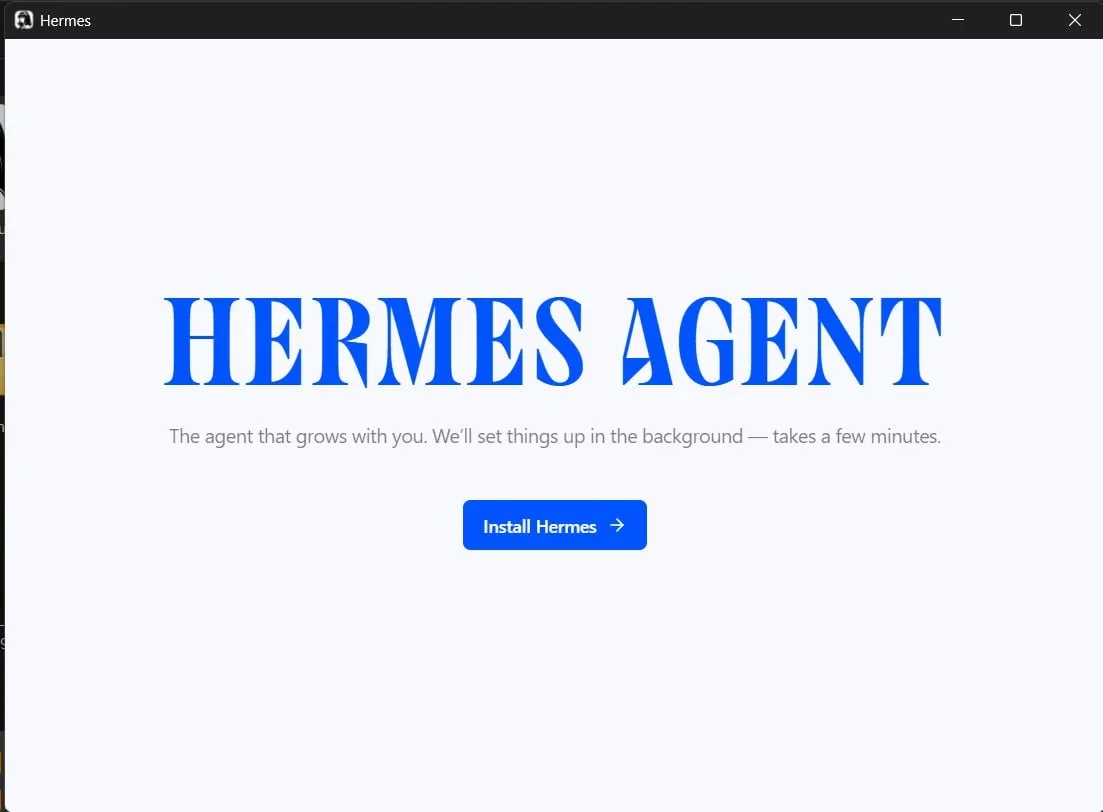
下載桌面版後,第一次開啟會看到 Hermes Agent 的安裝畫面。
點選 Install Hermes 開始安裝。
這一步先不要急著改其他設定。 先讓桌面版安裝完成。
3. 安裝完成後進入 Hermes 主畫面
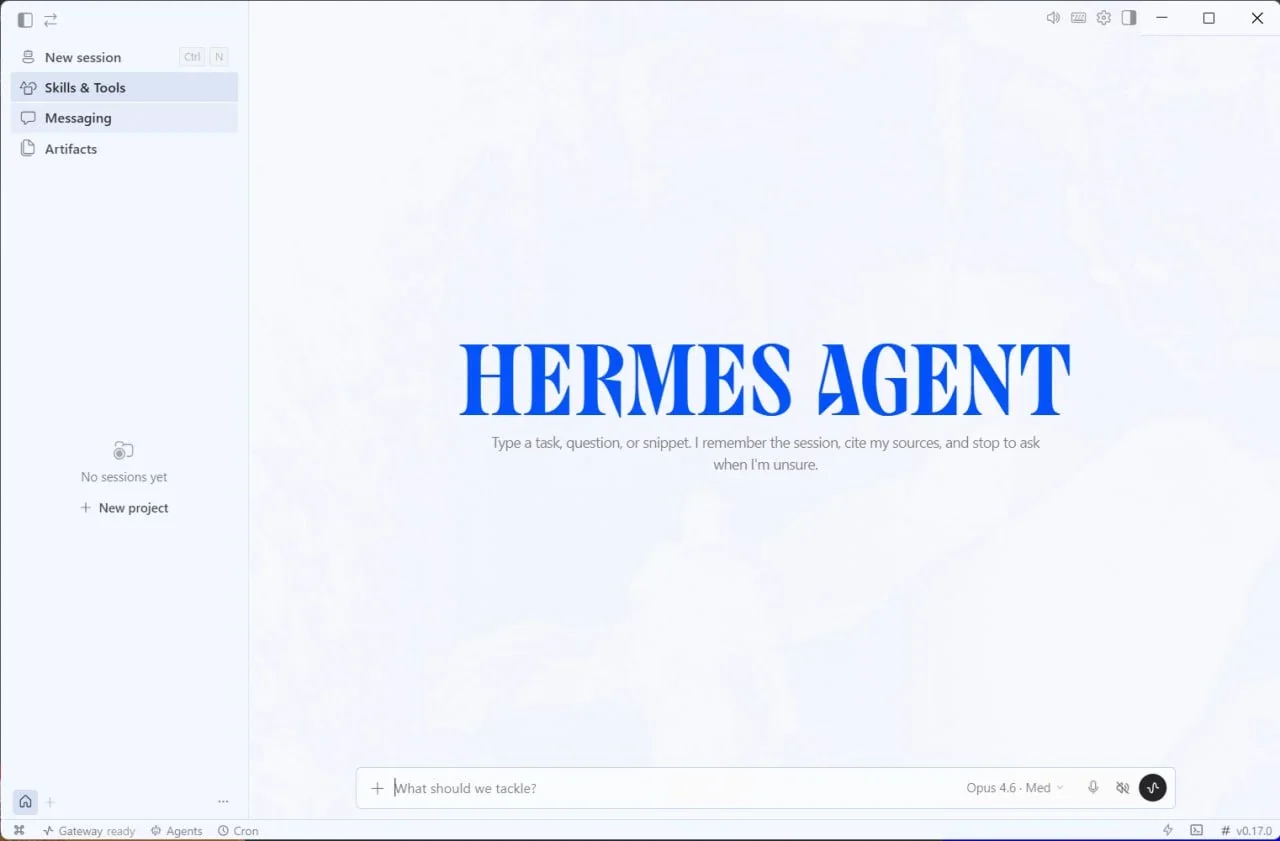
安裝完成後,會進入 Hermes Agent 主畫面。
左側可以看到幾個主要區塊,例如:
- New session
- Skills & Tools
- Messaging
- Artifacts
看到這個畫面,代表桌面版已經能正常開啟。 接下來才是啟用前的重點設定。
4. 點齒輪進入設定畫面
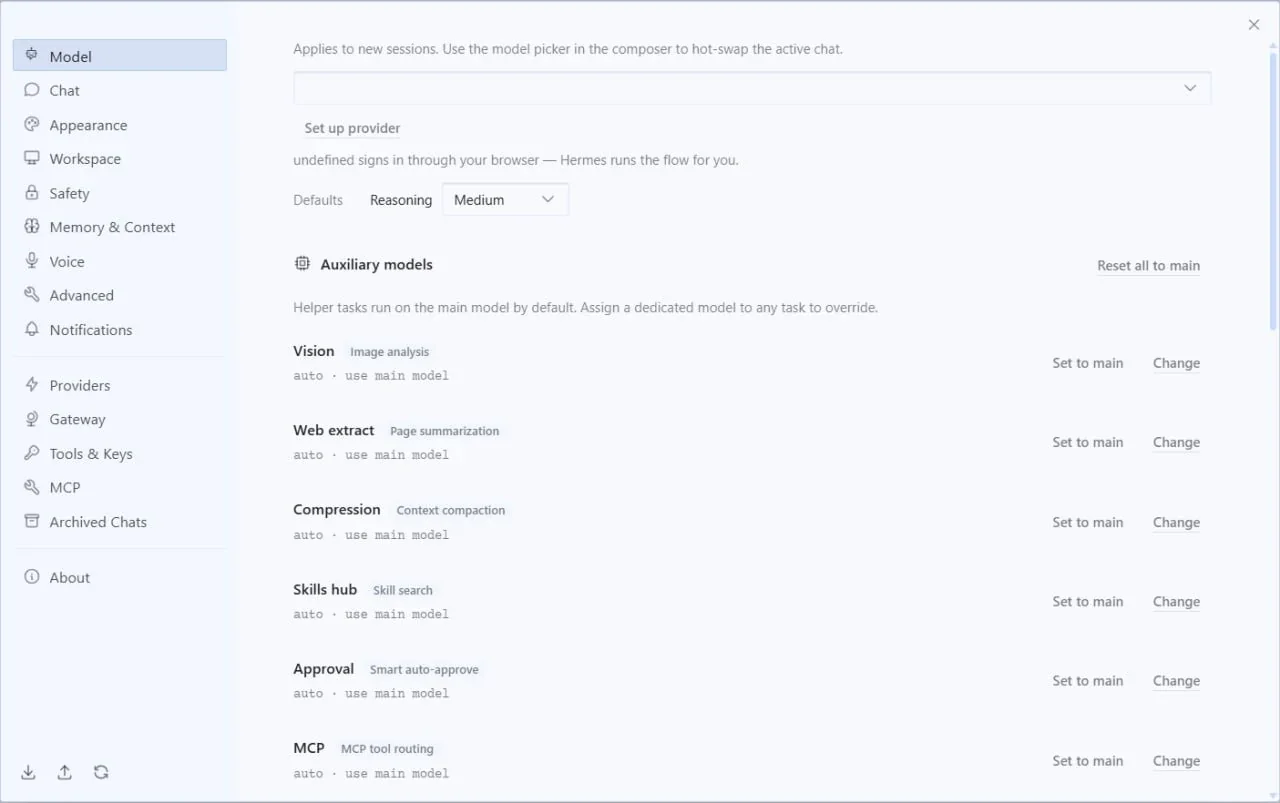
在主畫面點選齒輪圖示,就會開啟設定視窗。
左側可以切換不同設定項目,例如:
- Model
- Chat
- Workspace
- Providers
- Tools & Keys
- MCP
- Appearance
新手不用一次全部看完。 先處理幾個會影響「能不能開始用」的設定就好。
5. 到 Appearance 設定語言與版面
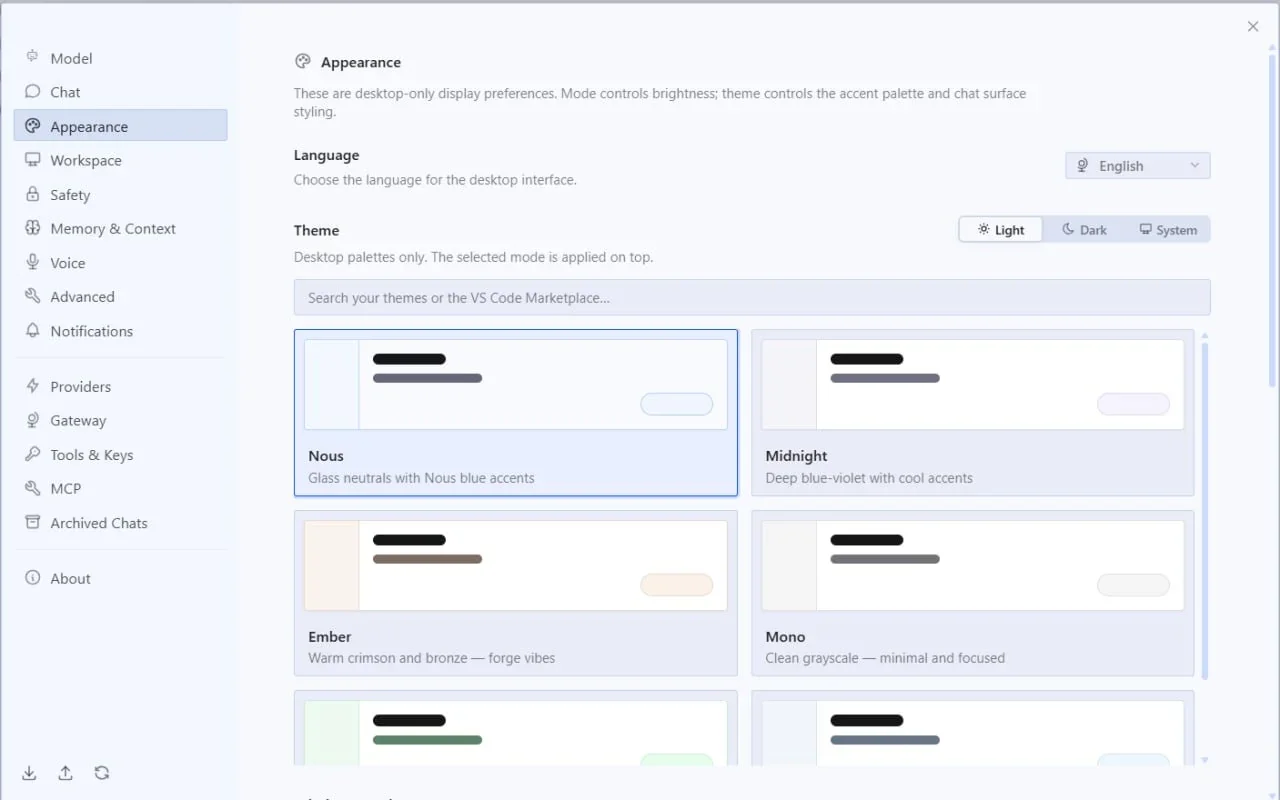
在 Appearance 頁面,可以調整介面語言、亮色或暗色模式,以及不同主題版面。
這一步不是功能必要條件。 但我會建議先設定。
原因很簡單: 介面先調成自己看得懂、看得順的樣子,後面設定才不會一直找不到位置。
6. 到 Providers 連結模型提供方
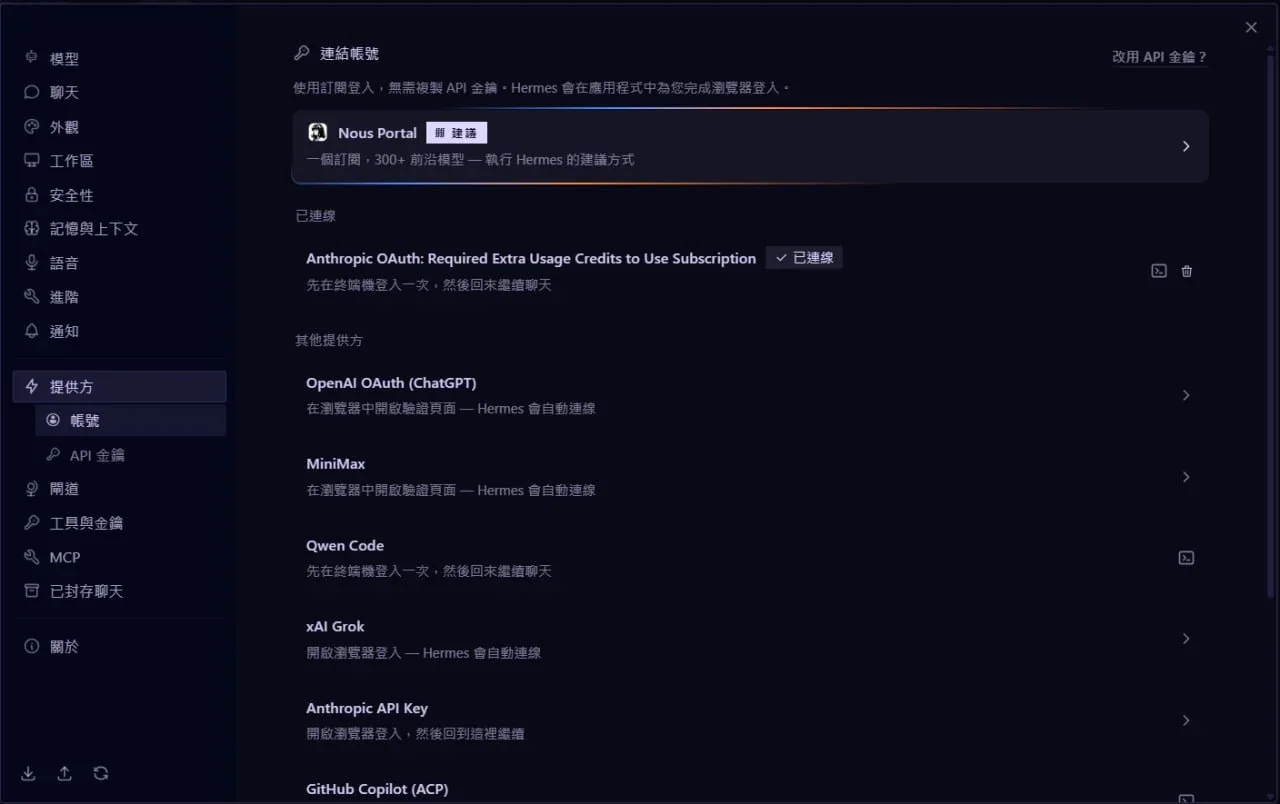
接著到 Providers。
這裡可以連結不同帳號或 API 金鑰,讓 Hermes 使用不同模型服務。
你可以依照自己的使用方式選擇:
- 帳號連結
- API Key
- 自訂提供方
重點不是「哪個模型最強」。 重點是 Hermes 要先知道你要讓它接哪個模型來源。
7. 回到模型頁套用模型
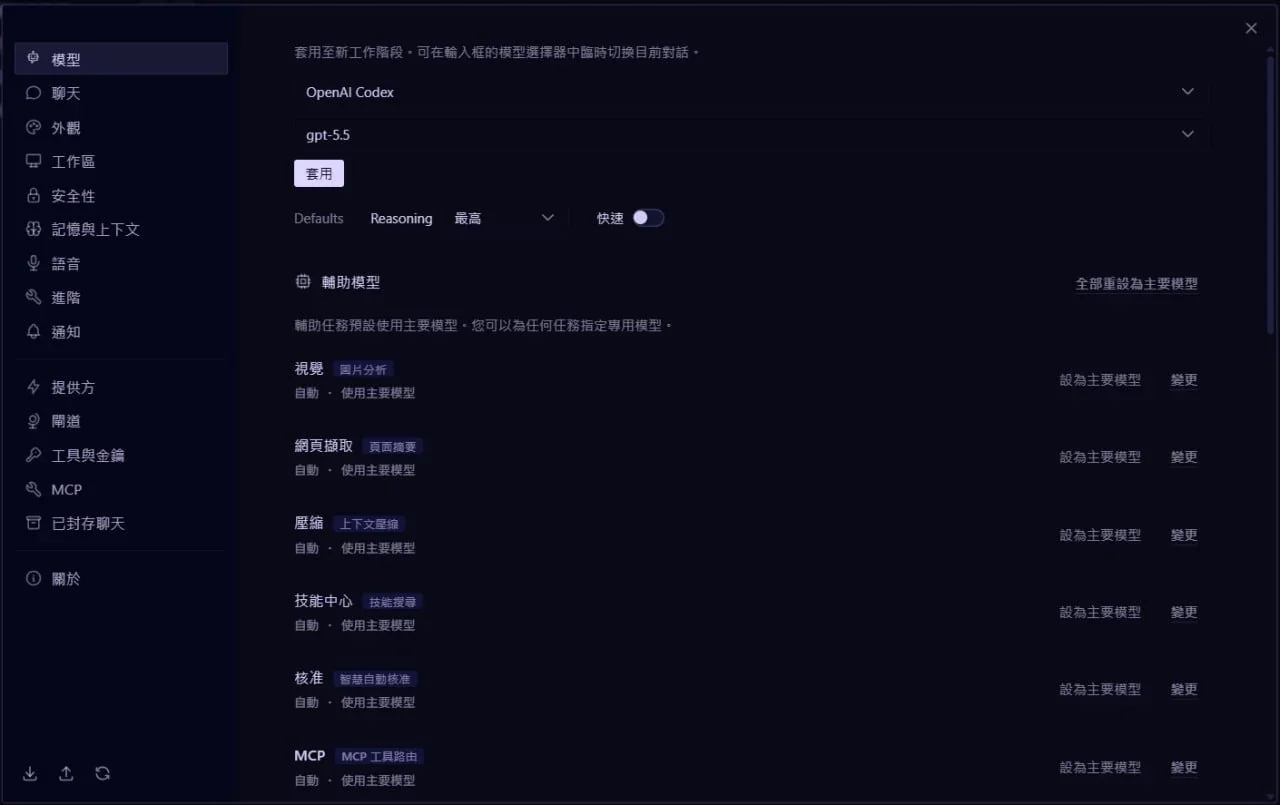
Provider 連線完成後,還要回到 Model 頁面。
選擇要使用的模型,點選 套用。
這一步很容易漏掉。
連上 Provider 只是代表 Hermes 找得到模型來源。 但你還要指定目前工作階段要用哪個模型。
8. 選擇訊息平台,準備串接 Telegram
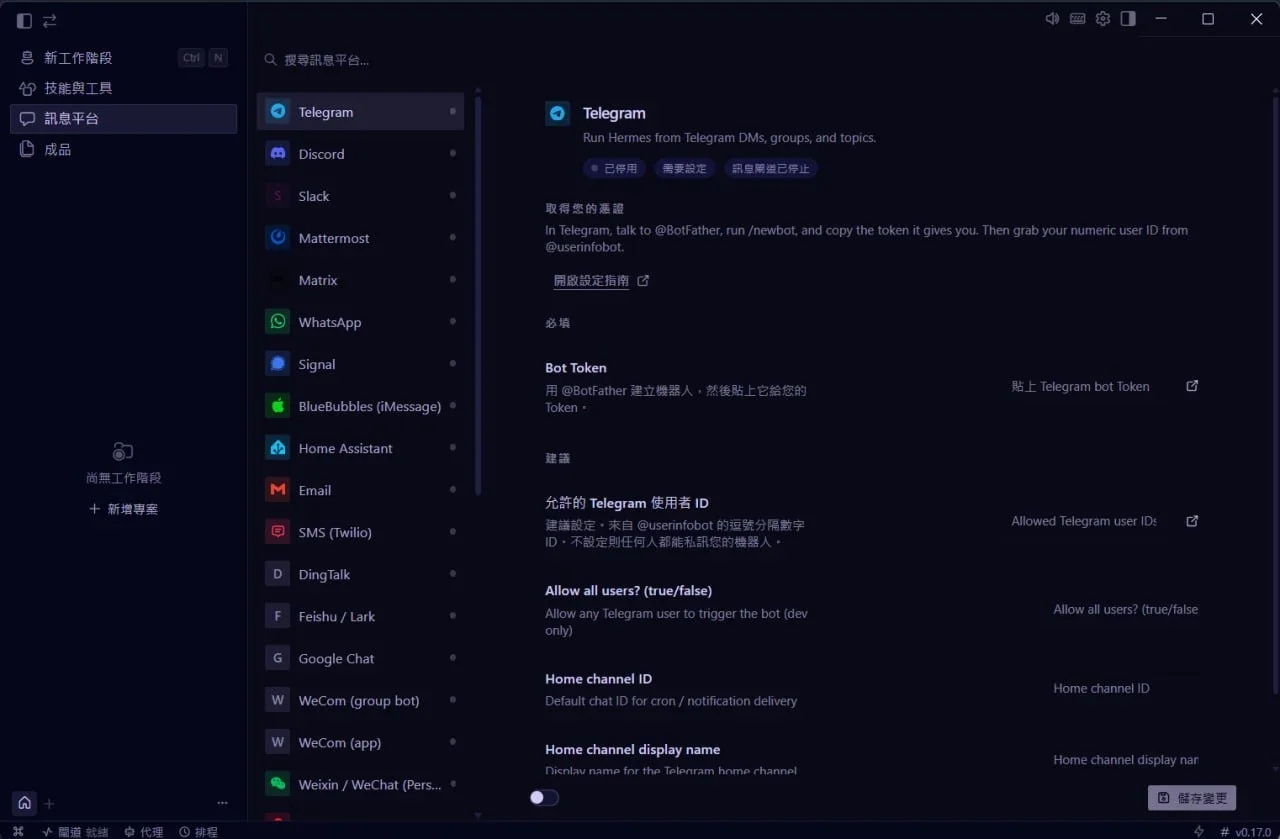
關閉設定視窗後,可以進入 訊息平台。
Hermes 可以串接通訊平台。 這裡用 Telegram 當例子。
設定完成後,你就不只能在桌面版裡使用 Hermes,也可以透過 Telegram 跟它互動。
這種做法很適合日常使用:
- 手機上快速丟訊息
- 臨時請 Hermes 查資料或整理文字
- 把工作指令直接丟到 Telegram
9. 在 Telegram 搜尋 BotFather
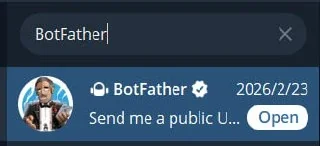
打開 Telegram。 在搜尋欄輸入 BotFather。
BotFather 是 Telegram 官方用來建立與管理 Bot 的帳號。 後面會透過它產生 Hermes 要使用的 Bot Token。
10. 建立新的 Telegram Bot
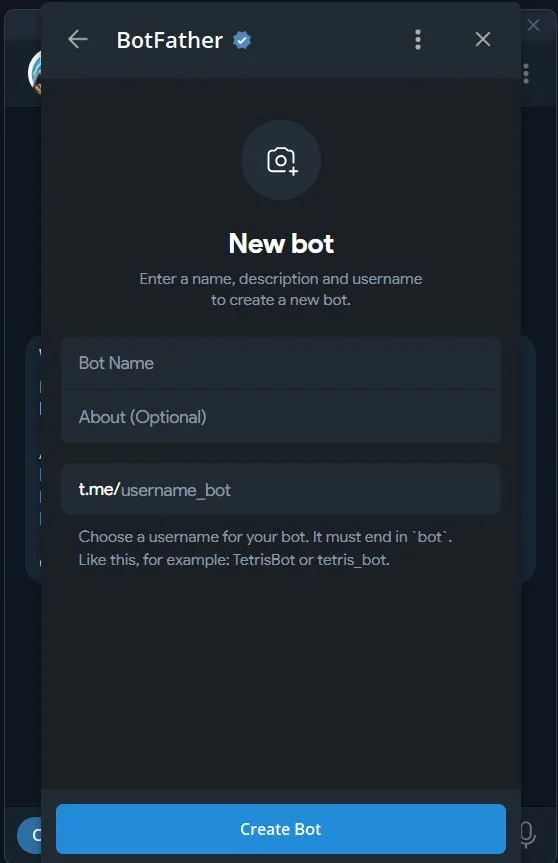
進入 BotFather 後,點選 Open,再選擇 Create new bot。
接著依照畫面輸入:
- Bot Name
- 描述
- username
username 通常需要以 bot 結尾。
建立完成後,BotFather 會提供 Bot Token。
11. 複製 Bot Token
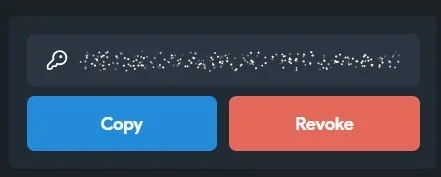
Bot 建立完成後,BotFather 會產生一組 Bot Token。
點選 Copy 複製。 稍後要貼回 Hermes 的 Telegram 設定。
這裡要特別注意:
Bot Token 是敏感資訊。 不要公開。 不要直接放在文章截圖、簡報或社群貼文裡。 如果要截圖,請先遮蔽。
12. 搜尋 @userinfobot
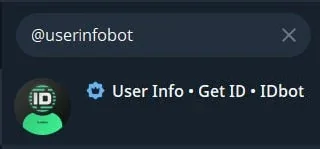
接著在 Telegram 搜尋 @userinfobot。
這個工具可以用來查詢自己的 Telegram 使用者 ID。
Hermes 的 Telegram 設定需要填入允許的使用者 ID。 這是為了避免任何人都能透過你的 Bot 呼叫 Hermes。
13. 輸入 /start 取得自己的 ID
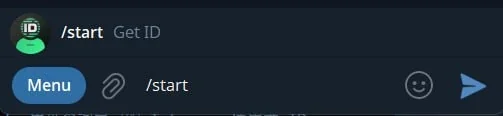
進入 @userinfobot 後,輸入:
/start
它會回傳你的 Telegram 使用者資訊。 其中的 ID 就是後面要填入 Hermes 的使用者白名單。
14. 回到 Hermes 填入 Token 與使用者 ID,並儲存
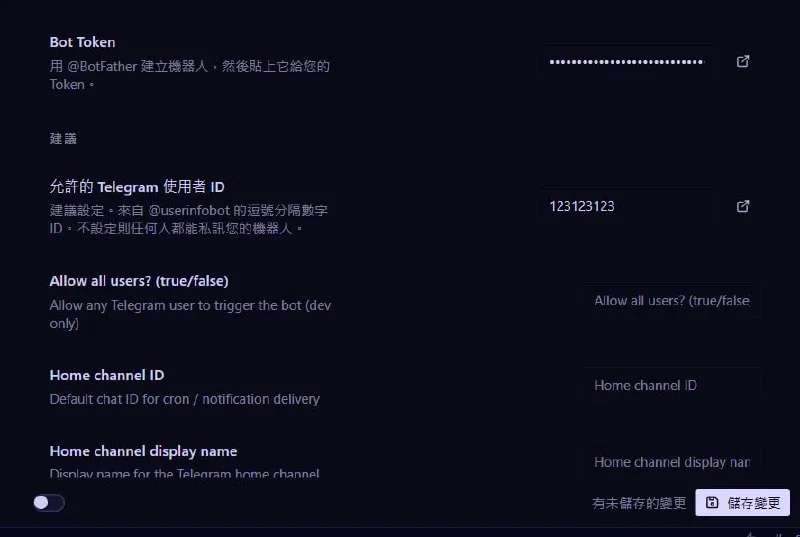
回到 Hermes 的 Telegram 設定頁。
填入:
- Bot Token
- Allowed Telegram user ID
確認資料無誤後,點選 儲存變更。
這一步的目的,是讓 Hermes 只接受指定 Telegram 使用者傳來的訊息。 如果你是自己使用,就填自己的 Telegram 使用者 ID。
15. 回到 Telegram 測試跟 Bot 對話
設定儲存完成後,回到 Telegram。
試著傳訊息給剛建立的 Bot。
如果 Hermes 正常回覆,就代表 Telegram 串接已經啟用。
到這裡,Hermes 的基本安裝與啟用流程就完成了。
常見問題 FAQ
Q1:Hermes Agent 一定要使用 Telegram 嗎?
不用。
Telegram 是其中一種訊息平台串接方式。 如果你只想在桌面版使用 Hermes,也可以先不設定 Telegram。
Q2:為什麼要設定模型提供方?
Hermes 是 Agent 工作台。 它需要知道要透過哪個模型服務來回應與執行工作。
所以安裝完成後,要先連結模型提供方,再回到模型頁套用你要使用的模型。
Q3:Bot Token 可以公開嗎?
不行。
Bot Token 就像 Telegram Bot 的鑰匙。 如果公開,其他人可能會拿它操作你的 Bot。 公開截圖前,請先遮蔽 Token。
Q4:Allowed Telegram user ID 是做什麼的?
這是 Telegram 使用者白名單。
填入自己的 Telegram 使用者 ID 後,Hermes 只會接受指定使用者傳來的訊息。 這可以避免陌生人透過你的 Bot 呼叫 Hermes。
Q5:安裝 Hermes 後沒有回應怎麼辦?
先檢查三件事:
- 模型提供方是否已連線
- 模型頁是否已套用模型
- Telegram 設定是否已儲存,且 Bot Token / 使用者 ID 是否正確
小結:安裝只是第一步,啟用才是重點
很多人安裝 AI 工具會停在「打開軟體」。 但 Hermes 這類 Agent 工作台,真正要能用,還要完成工作環境設定。
最基本就是三件事:
- 接上模型提供方
- 套用要使用的模型
- 串接你要使用的訊息平台
完成後,你就可以在桌面版或 Telegram 裡開始和 Hermes 互動。
這樣才不是只安裝一個工具。 而是把 Hermes 放進自己的工作流程。