
Chat、桌面版、Workspace、CLI、IDE 差在哪裡?AI 新手怎麼選工具
AI 新手常卡在工具選擇。這篇用工作場景拆解 Chat、桌面版 AI、Workspace、瀏覽器外掛、IDE、CLI、No-code 與 Agent 型工具的差異,幫你判斷現在該先學哪一種。
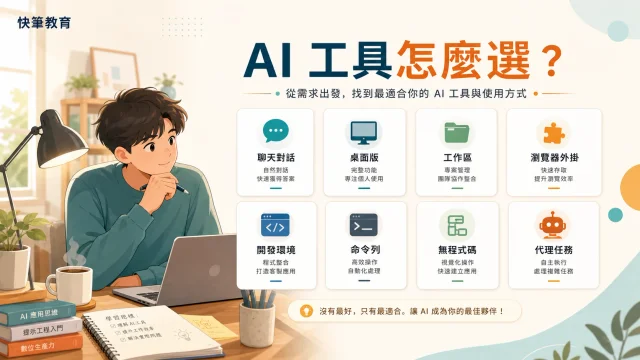
Chat、桌面版、Workspace、CLI、IDE 差在哪裡?AI 新手怎麼選工具
很多人開始學 AI 時,第一個問題通常不是 Prompt。
而是:
我到底該用哪一種 AI 工具?
現在工具太多了。
你會看到:
ChatGPT
Claude
Gemini
Perplexity
桌面版 AI
AI Workspace
AI Agent
Claude Code
Codex
Cursor
VS Code 外掛
瀏覽器外掛
No-code 自動化工具
每個看起來都很強。
每個都說自己可以幫你提升效率。
但新手真正卡住的是:
這些工具差在哪裡?
我現在該先學哪一個?
我是行政、行銷、老師、主管、工程師,選法一樣嗎?
我只是想整理資料,需要用到 CLI 嗎?
我想寫程式,是不是一定要用 IDE?
我想做自動化,是不是直接找 Agent?
這篇先不做工具排行。
因為排行很快就過期。
我們先把工具類型分清楚。
你知道每一類工具適合什麼情境,才不會每次看到新工具就重學一次。
先講結論:不要先問哪個 AI 最強,先問你要在哪裡工作
AI 工具的差異,不只是模型不同。
更重要的是:
你要在哪一個工作環境使用 AI?
你是在聊天視窗裡問問題?
還是在文件裡改內容?
還是在專案資料夾裡整理檔案?
還是在終端機跑指令?
還是在 IDE 裡寫程式?
還是在瀏覽器上操作網站?
入口不同,工具的能力就不同。
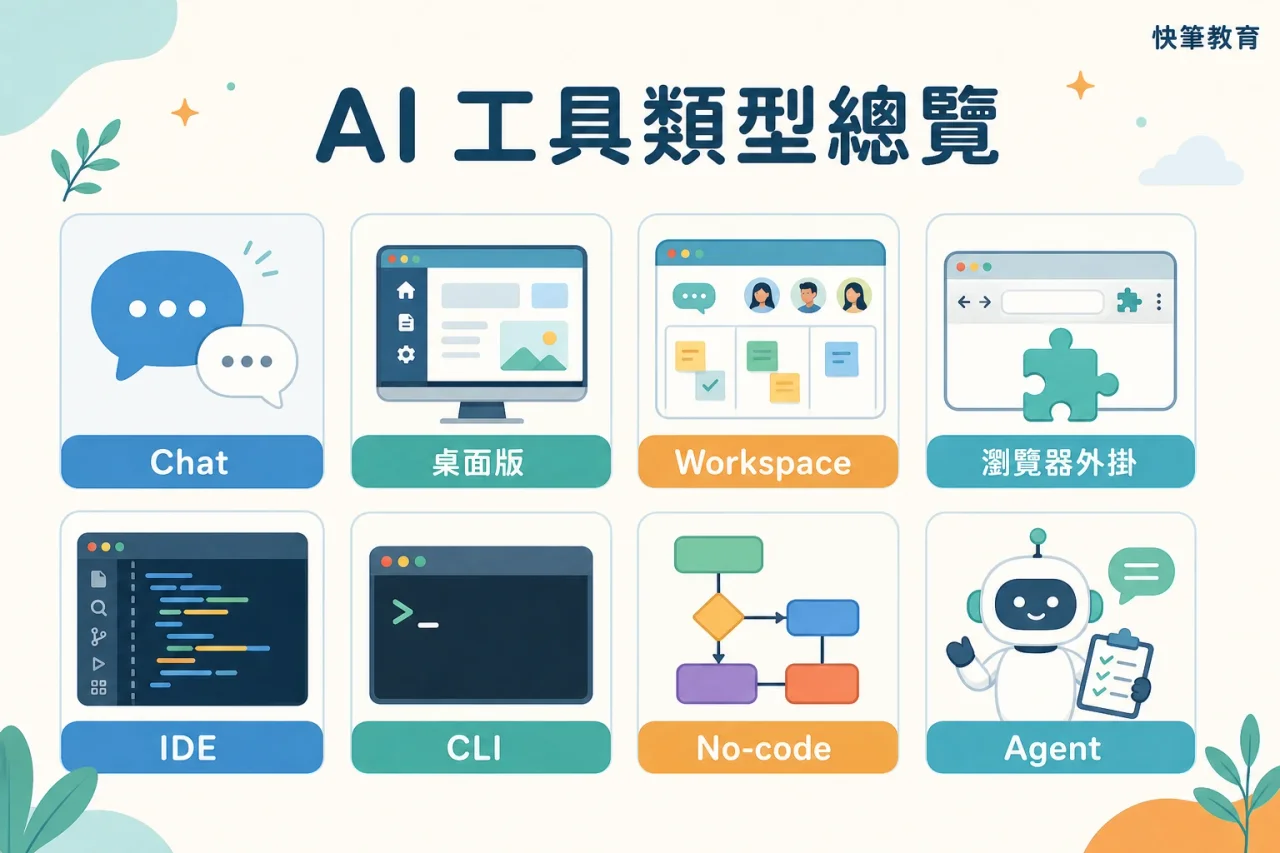
先用這張表看:
| 工具類型 | 一句話 | 適合誰 | 適合做什麼 |
|---|---|---|---|
| Chat 對話型 | 跟 AI 對話 | 幾乎所有人 | 問答、改寫、摘要、發想 |
| 桌面版 AI | 有 App 介面的 AI | 不想碰終端機的人 | 日常寫作、檔案整理、簡單工作 |
| AI Workspace / Workbench | 把聊天、檔案、工具放在同一個工作區 | 內容工作者、顧問、團隊 | 專案型工作、文件流程、任務管理 |
| 瀏覽器型 / 外掛 | 在網頁上直接使用 AI | 行銷、研究、業務、行政 | 網頁摘要、資料蒐集、表單輔助 |
| IDE AI | 在寫程式工具裡用 AI | 工程師、開發者 | 補程式、理解專案、重構、除錯 |
| CLI AI | 在終端機裡叫 AI 做事 | 工程師、技術人員、自動化工作者 | 跑指令、改檔案、測試、部署 |
| No-code / Automation | 用拖拉或流程節點串 AI | 營運、行銷、PM、內部流程負責人 | 表單、通知、資料同步、自動化流程 |
| Agent 型工具 | 讓 AI 使用工具完成多步驟任務 | 進階使用者、技術團隊 | 跨工具任務、長流程、可驗證交付 |
這裡沒有哪個最好。
只有:
哪個最適合你現在的工作場景?
哪個學習成本最低?
哪個能穩定完成交付?
哪個風險你控得住?
1. Chat 對話型:最適合入門,但不要期待它自動完成整個流程
這是大多數人第一次接觸 AI 的方式。
例如:
ChatGPT
Claude
Gemini
Perplexity
你打字。
AI 回答。
它適合:
問問題
改文案
整理會議紀錄
翻譯
摘要
想標題
列大綱
解釋概念
這類工具最適合入門。
因為你不需要懂技術。
也不需要設定環境。
打開就能用。
但它的限制也很明顯。
它通常只做到:
幫你產出一段內容
幫你整理一份草稿
幫你分析你貼進去的資料
後面你還是要自己處理:
複製
貼上
存檔
上傳
發布
檢查
整理版本
所以 Chat 對話型工具很適合學 AI 的第一步。
但不要把它想成完整工作流。
它比較像:
你旁邊有一個很會整理、改寫、發想的助理。
但它不一定能自己進你的工作系統把事情做完。
2. 桌面版 AI:降低門檻,適合日常工作者
桌面版 AI 的重點是「好進入」。
你不用開瀏覽器。
不用打指令。
不用管太多技術細節。
打開 App,就能開始用。
這類工具適合:
行政
行銷
老師
顧問
主管
內容工作者
不想碰終端機的新手
常見用途像是:
整理檔案
寫文章草稿
改簡報文案
整理課程大綱
摘要文件
做日常問答
桌面版的優點是入口簡單。
但要注意一件事:
桌面版不一定等於 Agent。
有些桌面版只是聊天工具。
有些桌面版可以讀本機檔案。
有些桌面版可以操作工具。
有些桌面版可以連工作區或外部服務。
所以你不要只看「有沒有桌面版」。
你要看它能不能做這幾件事:
能不能讀你的檔案?
能不能保存專案?
能不能用工具?
能不能處理多步驟任務?
能不能回頭修改前面的成果?
如果只是日常寫作、整理、問答,桌面版很夠。
如果你要它自動跑流程、改專案、上傳資料,就要看它是不是更接近 Workspace 或 Agent。
3. AI Workspace / Workbench:適合把 AI 放進一個專案工作區
Workspace 或 Workbench 這類工具,比單純 Chat 更進一步。
它不只是「問 AI 一句話」。
它通常會把這些東西放在一起:
對話
文件
專案資料
工具
任務紀錄
產出物
工作流程
你可以把它想成:
不是跟 AI 聊天,而是在一個工作台裡跟 AI 協作。
這類工具適合:
寫部落格
做課程
整理研究資料
產出簡報
管理內容專案
規劃工作流程
處理一批文件
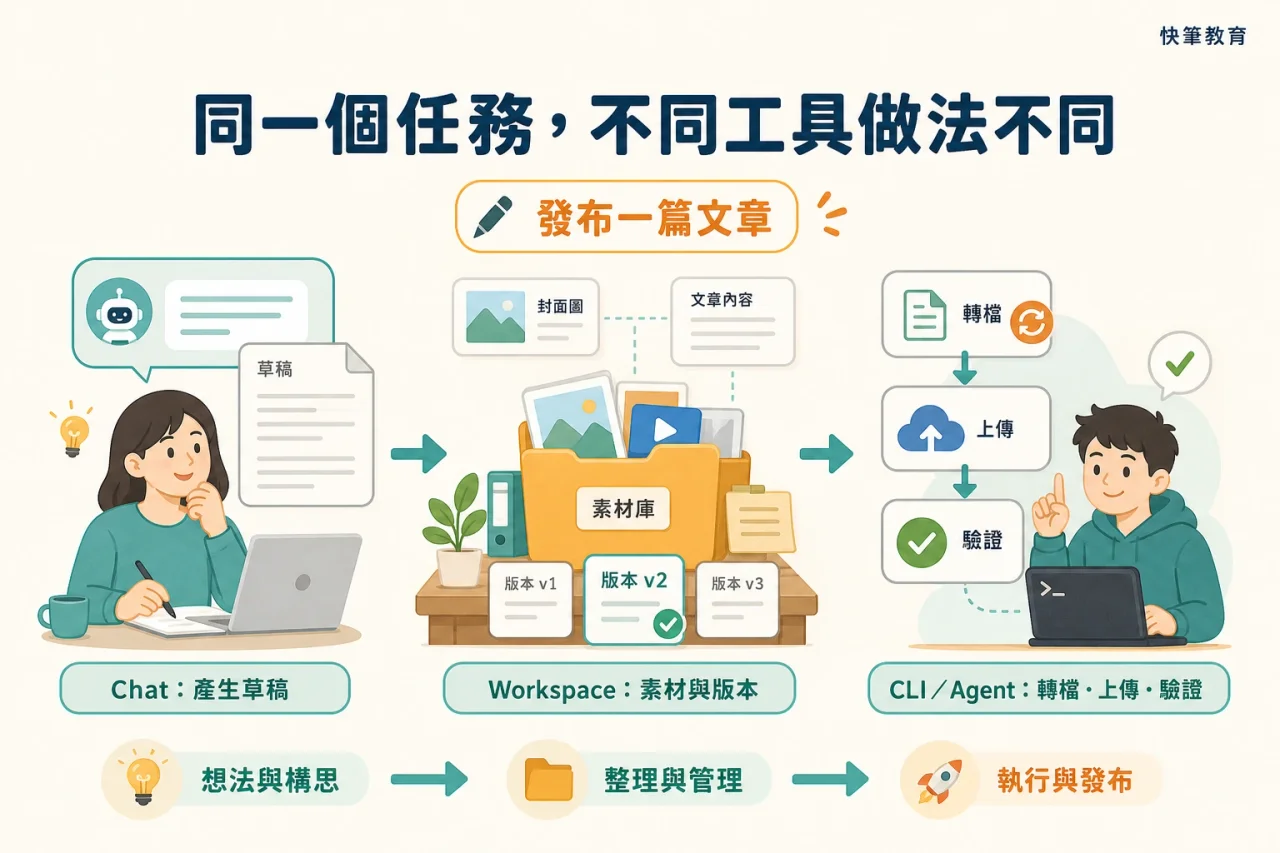
例如你要做一篇文章。
Chat 的做法可能是:
問 AI → 複製結果 → 自己存檔 → 自己整理圖片 → 自己發布
Workspace 的做法比較像:
文章草稿
參考資料
圖片素材
SEO 欄位
發布紀錄
修改版本
都放在同一個工作區
這對內容工作者、顧問、講師、企劃很有用。
因為你的工作不是只問一句話。
你要反覆修改、保存素材、對照版本、交付成果。
這時候 Workspace 比單純 Chat 穩。
4. 瀏覽器型 AI / 外掛:適合在網頁上順手處理資料
有些 AI 工具是瀏覽器外掛,或直接嵌在網頁操作裡。
它適合這種情境:
你正在看網頁
你正在查資料
你正在填表單
你正在回信
你正在看競品網站
你正在整理線上資料
它的優點是很順手。
你不用把內容複製到另一個工具。
AI 就在你正在看的頁面旁邊。
常見用途:
摘要網頁
翻譯頁面
整理資料重點
改寫回覆
抓取表格資訊
輔助填寫表單
比較不同網站內容
這類工具很適合:
行銷
業務
研究
行政
客服
內容企劃
但它也有缺點。
瀏覽器外掛通常比較適合「輔助當下操作」。
如果你要做完整流程,例如:
整理資料 → 寫草稿 → 產圖片 → 上傳 → 發布 → 驗證
它可能就不夠。
這時候你需要 Workspace、Automation,或 Agent 類工具。
5. IDE AI:適合寫程式,不一定適合一般行政工作
IDE 是 Integrated Development Environment,整合開發環境。
簡單說,就是工程師寫程式的地方。
例如:
VS Code
Cursor
JetBrains
Windsurf
IDE AI 的優勢是:
它看得到專案結構
它可以理解程式檔案
它可以補程式碼
它可以幫你重構
它可以看錯誤訊息
它可以協助除錯
如果你的工作是寫程式,IDE AI 很重要。
因為它不是只跟你聊天。
它是在你的程式專案裡協作。
適合做:
補程式碼
解釋函式
修 bug
重構程式
寫測試
理解專案架構
產生 API 範例
但如果你不是在寫程式,IDE AI 可能不是第一選擇。
不是它不好。
而是它的使用場景本來就是開發環境。
你只是想整理會議紀錄、寫文案、做課程大綱,通常不用先學 IDE。
6. CLI AI:最接近真實系統操作,但新手不要一開始就硬上
CLI 是 Command Line Interface,命令列介面。
也就是終端機。
很多強大的 AI Agent 都會提供 CLI。
例如:
Claude Code
Codex
Hermes Agent
OpenClaw
CLI AI 的強項是:
讀寫檔案
執行指令
跑測試
安裝套件
查 log
改專案
批次處理
部署流程
它很適合技術工作。
因為很多真正的系統操作,本來就不是在聊天視窗完成。
而是在終端機裡完成。
例如:
幫我檢查這個專案哪裡壞掉
幫我修這個 bug 並跑測試
幫我把圖片全部轉成 WebP
幫我產生資料報表
幫我寫腳本批次整理檔案
這種任務,CLI AI 會比一般 Chat 更接近交付。
但它也有風險。
因為它可以動到你的檔案與環境。
所以要注意:
不要在不懂的專案亂跑指令
不要直接給過大的權限
重要檔案要備份
危險操作要確認
結果要 read-back 驗證
如果你是完全新手,CLI 可以學。
但不要一開始就把正式資料丟進去讓它亂改。
先用測試資料夾練習。
7. No-code / Automation:適合把固定流程串起來
有些人不是要聊天,也不是要寫程式。
他們要的是:
表單送出後,自動整理資料
客戶填資料後,自動寄信
每天固定抓資料,產生摘要
新訂單進來後,通知團隊
文章完成後,自動送審
這種就不是單純 Chat 的問題。
比較適合 No-code 或 Automation 工具。
例如這類工具常見邏輯是:
觸發條件
→ AI 處理
→ 寫入表格
→ 發送通知
→ 更新系統
它適合:
營運
行銷
PM
行政
內部流程負責人
不想寫程式但想做自動化的人
優點是可以快速做出流程。
缺點是複雜度一高,就要注意:
錯誤怎麼處理?
資料格式誰檢查?
權限誰管理?
流程失敗誰知道?
費用會不會暴增?
自動化不是把 AI 接上去就好。
流程本身要先畫清楚。
8. Agent 型工具:適合多步驟任務,但不是新手第一步
Agent 這個詞現在很紅。
但新手先不要把它想得太神。
比較實際的理解是:
Agent 是可以根據任務,使用工具,分步完成工作的 AI 系統。
它可能會做:
理解任務
拆步驟
讀資料
使用工具
執行指令
產出結果
檢查結果
修正錯誤
回報狀態
這比一般 Chat 更接近工作流。
但也更需要控制。
因為一旦 AI 可以自己用工具,就要考慮:
它能用哪些工具?
能不能寫入正式系統?
失敗怎麼回報?
誰負責驗收?
流程有沒有紀錄?
所以 Agent 很適合進階使用者與團隊。
但不一定是新手第一天就該碰的東西。
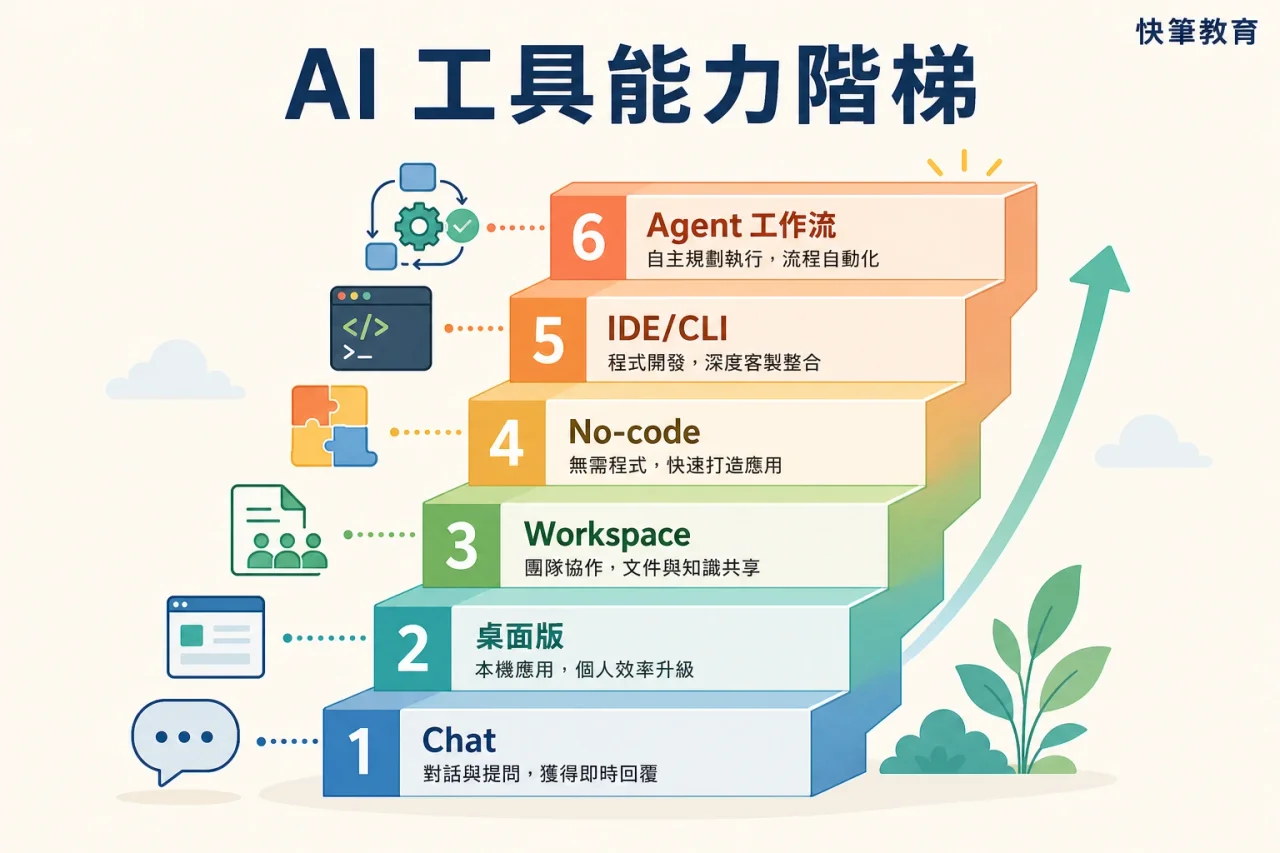
新手更好的路線是:
先學 Chat
再學桌面版 / Workspace
如果寫程式,再學 IDE
如果要自動化,再學 No-code / Automation
如果要進系統層,再學 CLI
最後再把多步驟任務整理成 Agent 工作流
這樣比較穩。

不同角色怎麼選?
如果你是行政 / 內勤
先從:
Chat
桌面版 AI
瀏覽器外掛
No-code 自動化
開始就好。
你主要會用到:
整理文件
改信件
做摘要
處理表格
通知流程
資料同步
不用一開始就學 CLI 或 IDE。
如果你是行銷 / 內容工作者
先從:
Chat
桌面版 AI
AI Workspace
瀏覽器外掛
開始。
你主要會用到:
文案
文章
社群貼文
競品研究
SEO 草稿
活動企劃
素材整理
如果你後面要大量發布、排程、資料整理,再往 Automation 或 Agent 走。
如果你是老師 / 講師 / 顧問
先從:
Chat
桌面版 AI
AI Workspace
開始。
你主要會用到:
課程大綱
教材整理
案例拆解
簡報文案
學員作業回饋
知識庫整理
Workspace 會比單純 Chat 更適合你。
因為課程跟顧問案通常不是一次性問答。
它會有資料、版本、產出物與交付節奏。
如果你是主管 / 老闆
先不要急著學最技術的工具。
你更需要知道:
團隊哪一段流程最耗時間?
哪一段可以交給 AI 輔助?
哪一段需要人判斷?
哪一段有資料風險?
哪一段需要驗收?
工具可以先從:
Chat
桌面版 AI
AI Workspace
No-code 自動化
開始。
你不一定要自己寫 CLI。
但你要知道 CLI / IDE / Agent 能做到什麼。
這樣你才知道該怎麼跟技術人員溝通。
如果你是工程師 / 技術人員
你會比較常用:
IDE AI
CLI AI
Agent 型工具
Automation
因為你的工作本來就跟專案、檔案、指令、測試、部署有關。
但也不要忽略 Chat。
很多時候,Chat 適合先討論架構、整理需求、產出說明。
IDE / CLI 則適合真的進專案執行。
最簡單的選擇方式
如果你還是不確定,就照這個順序想。
你只是要問問題、改文字、整理內容?
選 Chat。
你想要比較好上手、不想打指令?
選桌面版 AI。
你要做一個專案,會有資料、草稿、圖片、版本?
選 AI Workspace / Workbench。
你主要都在網頁上查資料、寫回覆、整理線上資訊?
選瀏覽器型 AI / 外掛。
你在寫程式?
選 IDE AI。
你要 AI 真的跑指令、改檔案、測試、批次處理?
選 CLI AI。
你要固定流程自動跑?
選 No-code / Automation。
你要 AI 跨多個工具完成任務?
再考慮 Agent 型工具。
最後:新手不要一次學全部
AI 工具很多。
但你不需要一次全部學。
比較好的方式是:
先選一個你每天真的會用的場景
再選最接近那個場景的工具
先把一個流程用熟
再往下一層延伸
不要一開始就想:
我要學會所有 AI 工具
我要一次搞懂所有 Agent
我要馬上做全自動流程
這樣很容易卡住。
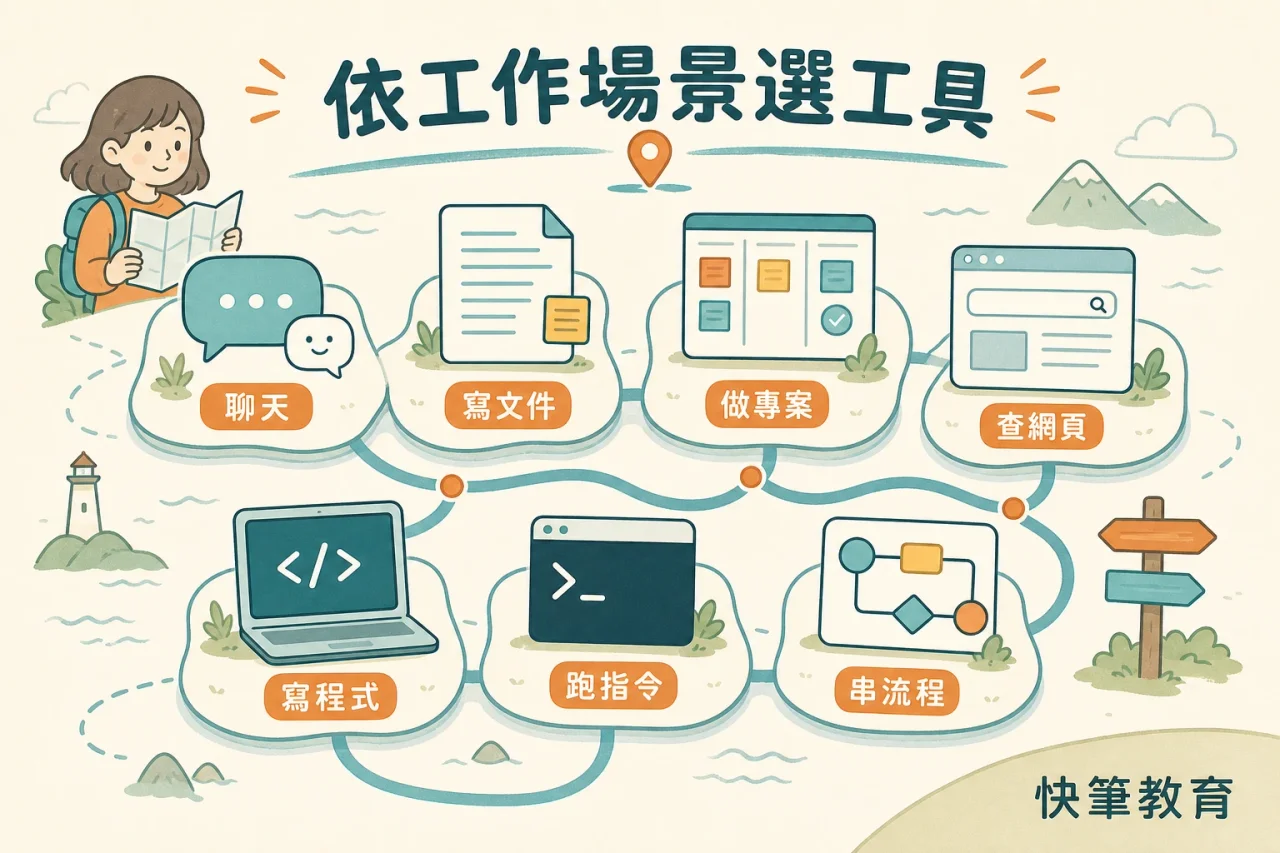
你只要先分清楚:
我是在聊天?
我是在寫文件?
我是在做專案?
我是在網頁上處理資料?
我是在寫程式?
我是在跑系統指令?
我是在串固定流程?
工具選擇就會清楚很多。
AI 學習不是從工具清單開始。
是從你的工作現場開始。